noHuman Team 5.1: tareas para tu equipo de IA
noHuman Team 5.1 convierte el trabajo grande en tareas que tus noHumans planifican, reparten y entregan para revisión, con una página de Tareas, fechas límite, tareas bloqueadas y un chat que muestra el trabajo.

Publicado el
En noHuman Team 5.1 el trabajo de tu equipo funciona por tareas. Un noHuman planifica una tarea, reparte partes entre sus compañeros y entrega un resultado para revisión. Una nueva página de Tareas lo muestra todo, y cada chat muestra lo que hace su noHuman mientras trabaja.
5.1 incluye también 4.11 y 5.0, que no se publicaron por separado. La versión es compatible con macOS y Windows. Consulta la página de instalación para ver los instaladores disponibles ahora, o lee las novedades de 5.1.0.
¿Qué es una tarea?
Una tarea es un trabajo con un responsable, un resultado y alguien que revisa ese resultado. El noHuman responsable puede planificarla y pasar partes a sus compañeros como subtareas, que a su vez se pueden dividir. Cada subtarea la revisa el noHuman que la encargó. Una tarea que diste al equipo termina con su resultado esperándote: Aceptar el resultado o Solicitar cambios.
Cada tarea recibe un identificador corto según su proyecto, como SG-3. Cuando un noHuman menciona una tarea en un chat, el identificador se convierte en un enlace, y un clic abre los detalles de la tarea.
¿Qué mensajes se convierten en tareas?
Decide el noHuman al que escribes. Responde a una pregunta, hace él mismo un trabajo pequeño en la misma respuesta, como una consulta rápida o un mensaje corto a un compañero, o registra el trabajo grande como una tarea. Una pregunta sobre trabajo en marcha la responde consultando las tareas, así que preguntar «¿por qué está bloqueada?» no abre una tarea nueva.
Los líderes pueden crear tareas en cualquier conversación, y cualquier noHuman puede encargar subtareas. También puedes escribir una tarea tú: Nueva tarea en la página de Tareas pide qué hacer, cómo comprobarlo y quién lo hace. Una tarea puede esperar en el Backlog y empezar sola a una hora fijada, o empezar cuando terminen otras tareas.
¿Cómo sigues el trabajo?
Abre Tareas en la barra lateral. La página tiene varias vistas del mismo trabajo:
- Flujo: columnas desde Backlog, pasando por Siguiente, En curso, En espera y En revisión, hasta Hecho.
- Equipo: en qué trabaja cada noHuman.
- Mapa: un objetivo cada vez, con quién hace cada parte y en qué punto está.
- Historial: cuándo se trabajó en cada tarea, en una línea de tiempo que puedes ampliar.
- Proyectos, Backlog y Lista: los proyectos con sus tareas, el trabajo guardado para más adelante y todas las tareas con todos sus controles.
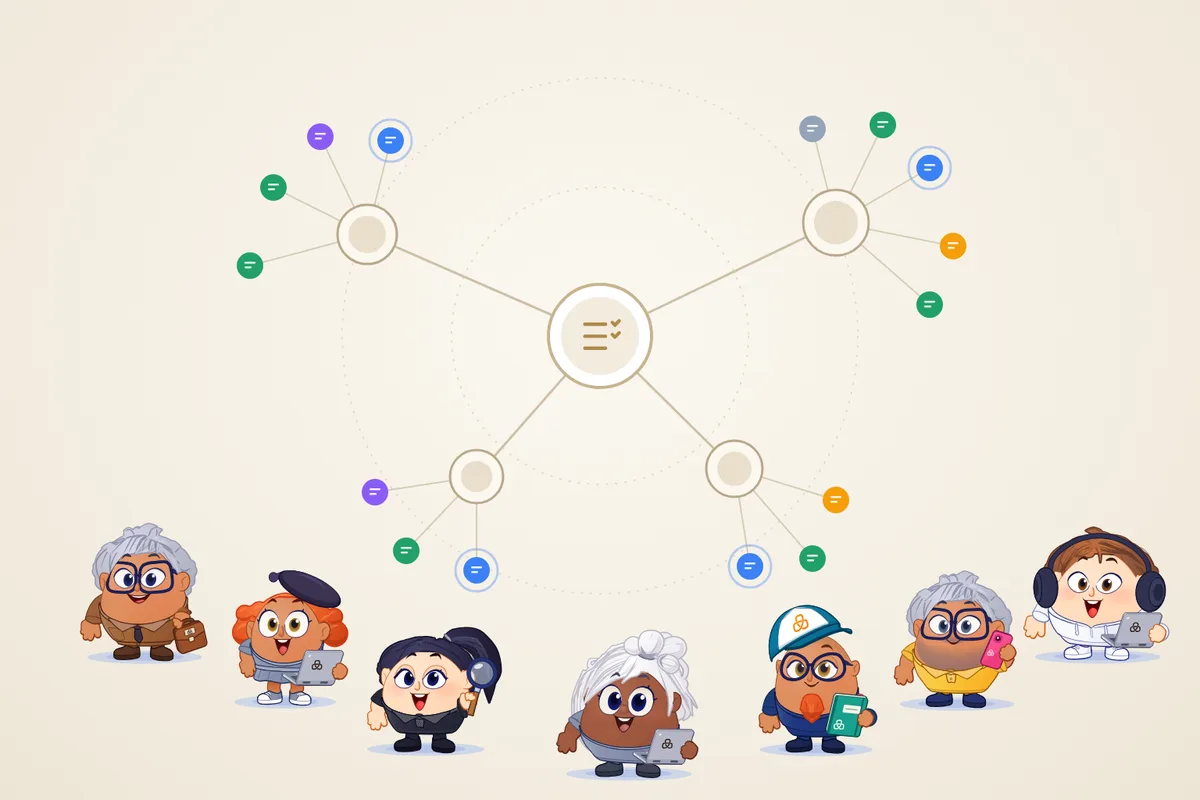
- Constelación: las tareas del periodo en un solo mapa. El equipo está en el centro, los objetivos tienen sus subtareas alrededor y los noHumans están en el anillo exterior. Agrúpalo por objetivos, por quién trabajó, por quién lo pidió, por proyectos o por estado, y pulsa Reproducir el periodo para verlo crecer en el orden en que ocurrió.
Requiere tu atención reúne lo que te espera: resultados que revisar, tareas bloqueadas y decisiones. La barra lateral muestra cuántas tareas te esperan, así que no hace falta abrir la página para saberlo.
¿Qué pasa cuando una tarea se atasca?
Un noHuman que no puede terminar con sus herramientas o accesos no entrega medio resultado. Marca la tarea como Bloqueada y dice qué se lo impide y qué la desbloquearía. Tú, o un líder, podéis desbloquearla con una nota o con una tarea que elimine el bloqueo. Cuando esa tarea se acepta, la bloqueada continúa sola.
Una tarea también puede detenerse: sus ejecuciones terminan una y otra vez sin resultado, o la orden de empezar nunca llegó al noHuman. Entonces pasa a quien la pidió, que decide si volver a empezarla o cancelarla. Una tarea interrumpida por un reinicio, un cierre de la app o un fallo del servicio de IA continúa sola y no cuenta en contra del trabajo.
Abre una tarea y elige Añadir fecha límite para ponerle una. Cuando la fecha pasa, quien pidió la tarea decide qué hacer. Nada caduca por sí solo, y tus propias tareas aparecen en Requiere tu atención.
¿Qué muestra ahora el chat?
Mientras un noHuman trabaja, su chat dice con palabras sencillas lo que hace en ese momento, como «Abriendo business.facebook.com» o «Creando una tarea para Video Editor», con un cronómetro. Cuando trabaja en su navegador, debajo de la acción aparece una pequeña vista en directo de la página.
Una respuesta terminada agrupa su trabajo en una sola línea, como «Trabajó durante 1 min 45 s · 3 comprobaciones · Creó 1 tarea», que se despliega en los pasos. Los mensajes entre noHumans se agrupan en un solo hilo, así la conversación contigo sigue siendo fácil de leer.
¿Qué más hay de nuevo desde 4.10?
- Cualquier noHuman puede escribirte. Un noHuman que atiende el encargo de un compañero puede enviarte un mensaje en su chat, en el ordenador y en el móvil, con una notificación.
- Las preguntas esperan tu respuesta. Una pregunta para ti sigue abierta hasta 7 días en lugar de 10 minutos, aunque la app se reinicie.
- Permisos del sistema. En un Mac, Ajustes de la aplicación → Permisos del sistema muestra qué permite macOS a noHuman Team y qué noHumans necesitan cada permiso, y pide el que falte.
- Más ligera para tu ordenador. La app usa mucho menos procesador y memoria. Una miniaplicación te pide aprobación una sola vez por cada versión nueva.
- Tareas en todas partes. Las tareas están activadas en todos los equipos, en Mac y en Windows. El historial de tareas de un equipo se guarda en su propia carpeta, junto a sus chats y su memoria.
Actualiza sin restablecer el equipo
Elige Buscar actualizaciones en la app de escritorio o usa la página de instalación. Los equipos, las conversaciones, la Memoria y la carpeta de trabajo se guardan fuera del paquete de la app y siguen ahí cuando la sustituyes. Después de actualizar, la pantalla de novedades muestra los cambios principales.
Lee las notas de la versión 5.1 para ver la lista completa. La suscripción mensual incluye una prueba de 7 días; los cargos del proveedor de IA son aparte.
Artículos relacionados
noHuman Team 4.10: personajes animados y eliminación de equipos
noHuman Team 4.10 da a cada noHuman un personaje animado que muestra su estado, permite eliminar equipos con 7 días para restaurarlos y muestra los cambios tras actualizar.
noHuman Team 4.7: conversaciones más cortas y progreso más claro
noHuman Team 4.7 resume conversaciones inactivas, guarda puntos de control de tareas y añade niveles de razonamiento. Mantén el trabajo largo en marcha y elige cuándo libera espacio cada noHuman.
noHuman Team 4.6: opciones del navegador y conexión móvil cifrada
En noHuman Team 4.6, la página Capacidades explica cómo usa cada noHuman su navegador y te deja ajustar sus herramientas y su comportamiento. La aplicación móvil estrena una conexión más rápida y cifrada, lista para notificaciones.