Actividad: 3 min2
Solicitud de Tú
TúRespuesta recibida
En respuesta aTú
TúVersión alfa. Puede haber errores. noHuman Team ejecuta agentes de IA en tu ordenador con acceso real a archivos, navegador y escritorio. Empieza con tareas en las que un error sea asumible y mantén activada la cola de aprobaciones. Limitaciones actuales
noHuman Team pone a trabajar a un equipo de agentes de IA en tu ordenador. Dale un objetivo al líder y deja que los noHumans se repartan el trabajo. Sigue sus conversaciones, revisa sus archivos y controla los límites de gasto y las aprobaciones.
Versión de escritorio 4.10.1 · macOS y Windows · Consulta los instaladores disponibles.
La suscripción mensual empieza con una prueba de 7 días. Al contratarla tendrás que introducir los datos de pago.
Solicitudes, respuestas, actividad y memoria guardada, todo en un mismo carpeta de trabajo. Selecciona un noHuman, abre una tarjeta de trabajo o explora su conversación.

Un noHuman está trabajando. Abre una tarjeta de trabajo para ver su conversación o su actividad registrada.
Solicitudes recientes y últimas respuestas
TúTúCon noHuman Team 4.10.1 puedes buscar en las conversaciones guardadas y abrir el mensaje que necesitas. El borrador y los adjuntos se conservan mientras lees trabajo anterior o examinas, junto al chat, un informe, una captura de pantalla, un vídeo o un archivo de audio.
Novedades de la versión 4.10.1Abre Buscar junto al chat de un noHuman o busca en todos los chats del equipo seleccionado desde Resumen del equipo. Cada resultado se abre en el mensaje guardado; cuando termines de leer, usa Volver a los últimos mensajes.
Cómo buscar en los chats guardadosExplora las notas del equipo en Biblioteca o abre la Memoria de un noHuman. Revisa los recordatorios y elige una biblioteca de conocimiento antes de ver sus archivos.
Previsualiza documentos e imágenes compatibles, reproduce el vídeo y el audio que admita el navegador o descarga el archivo. Al cerrar la vista previa vuelves a Perfil o al panel anterior.
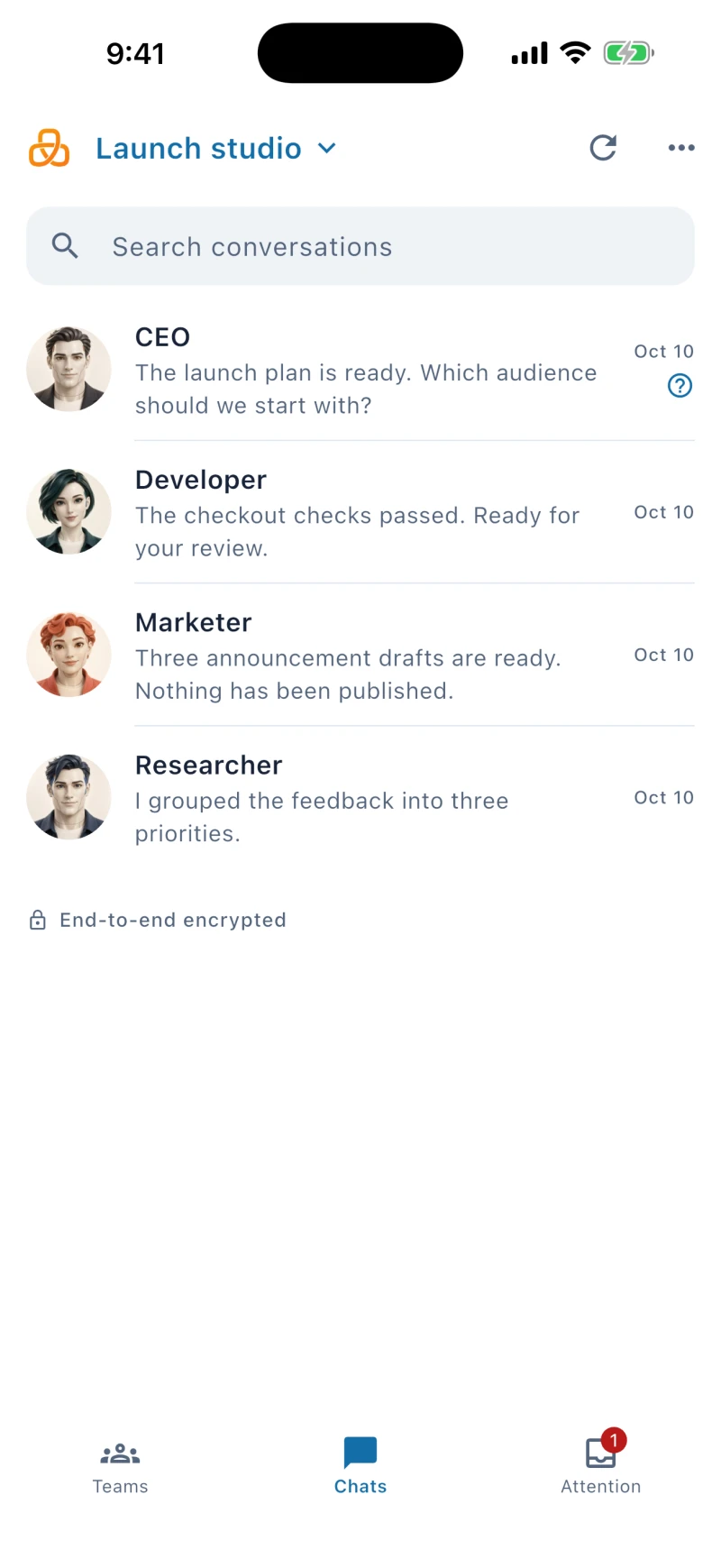
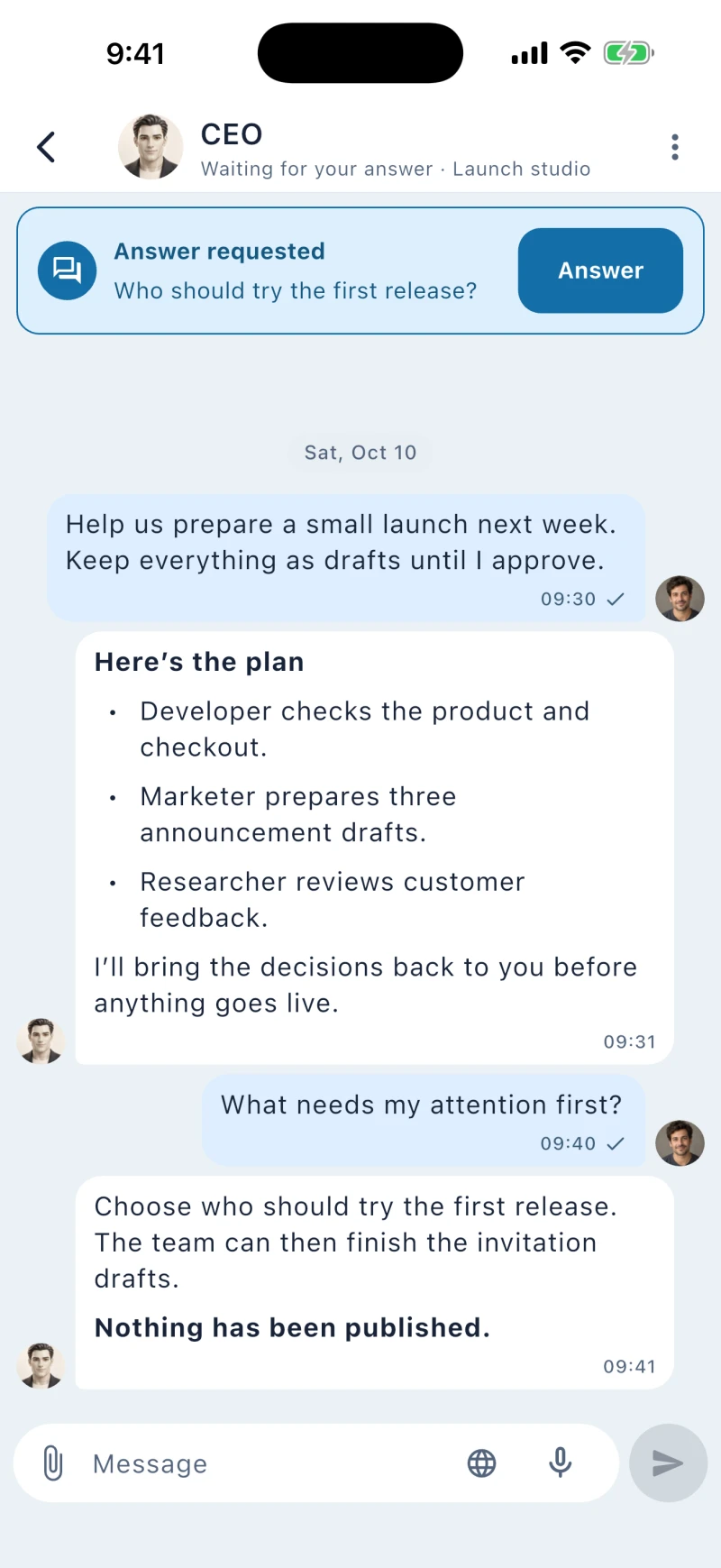
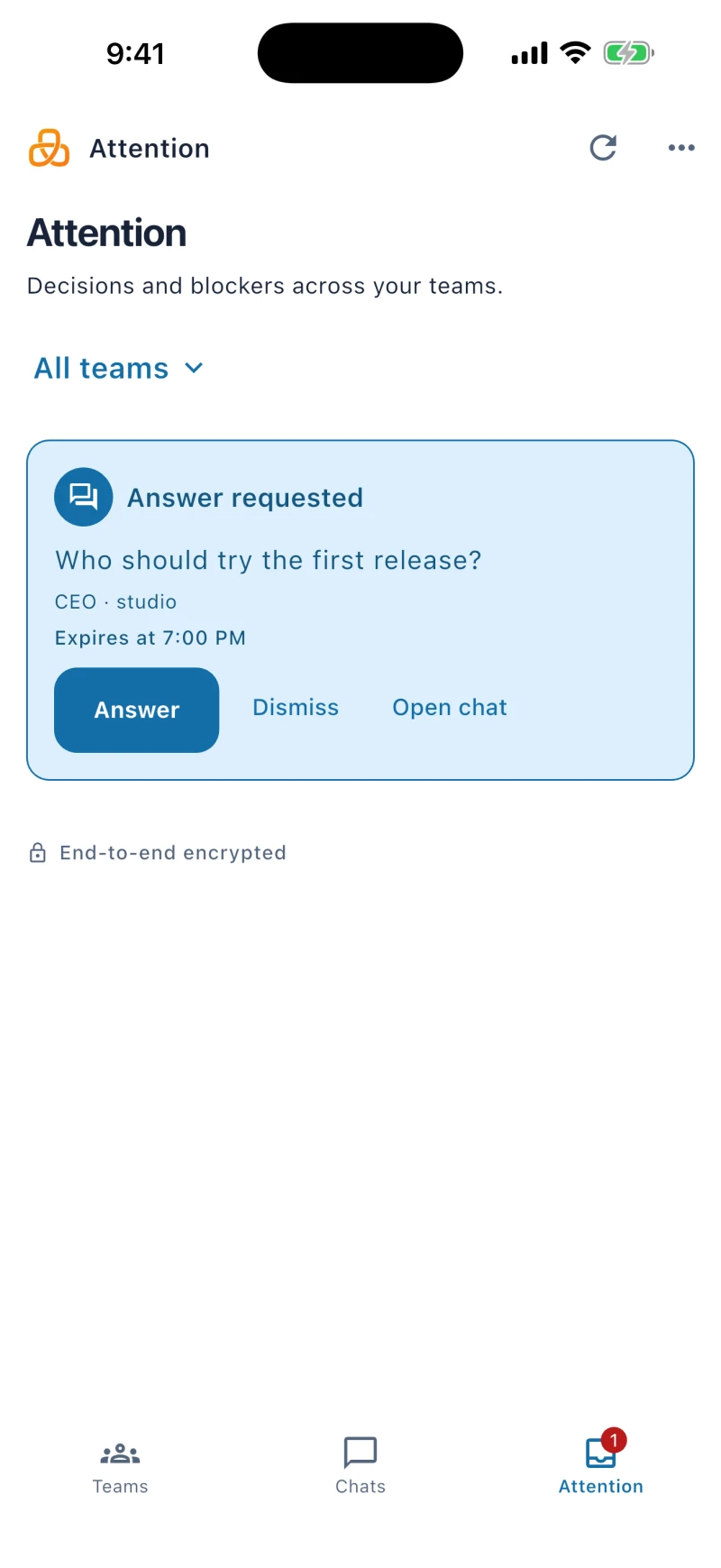
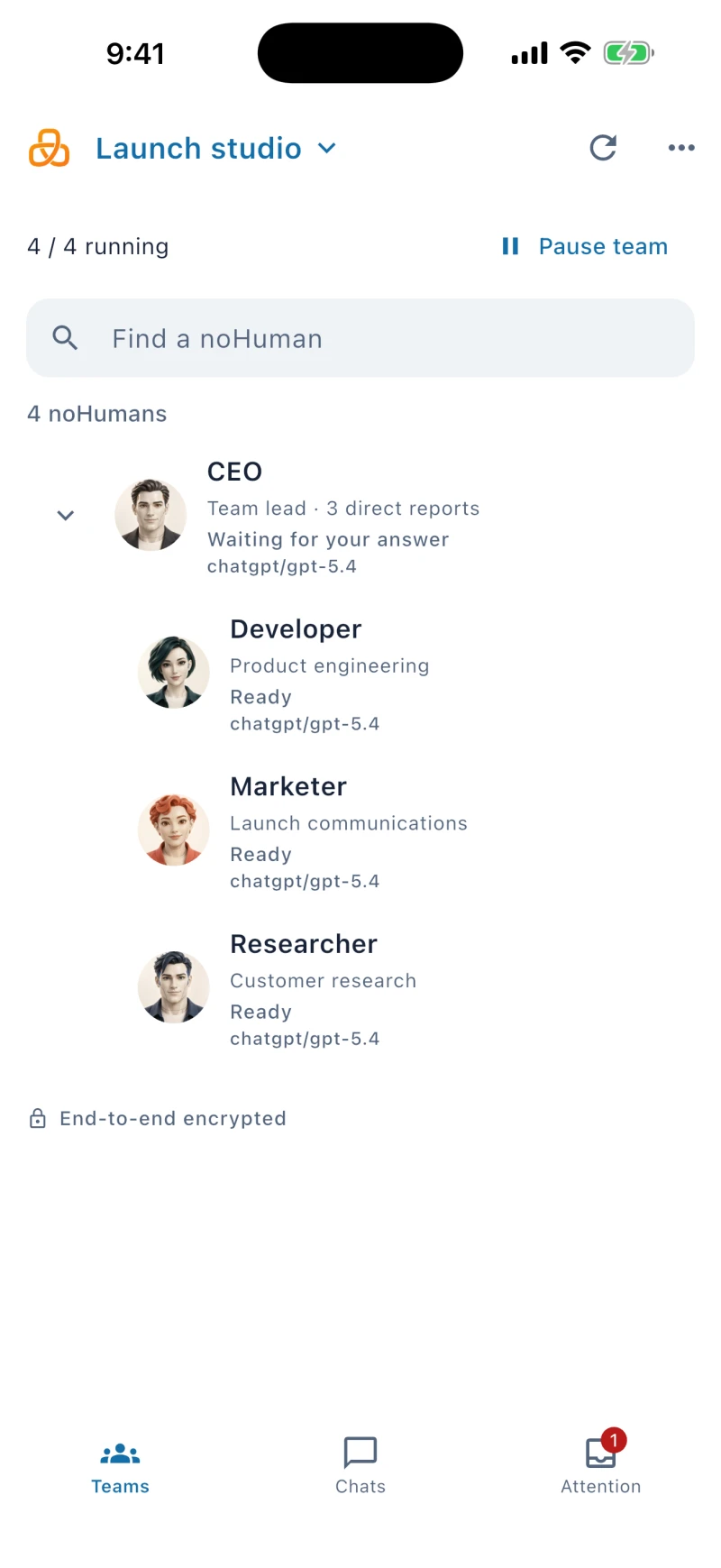
Cómo previsualizar archivos en el chatLevántate del ordenador y sigue en contacto. La aplicación móvil de noHuman lleva las conversaciones y solicitudes a iPhone y Android.
Escribe, dicta desde el teléfono o comparte una foto o un archivo con el equipo.
El equipo funciona en tu ordenador, que debe seguir encendido y conectado a internet. Vincula el teléfono desde Ajustes de la aplicación → Acceso móvil.
Ver cómo funciona la vinculaciónPreparando la llegada a App Store y Google Play. Los enlaces de descarga aparecerán aquí cuando se publique.

Prepara el plan de lanzamiento. Pide al equipo que revise el sitio web, investigue a nuestra audiencia y redacte el anuncio.9:42
CEOLos materiales del lanzamiento están listos para que los revises.9:46
Conecta tus cuentas de IA, define las responsabilidades de cada noHuman y decide qué acciones necesitan tu respuesta.
Conecta un plan compatible de Claude o ChatGPT, o usa un proveedor con clave de API. Elige un modelo para cada noHuman. Las conexiones por suscripción que gestiona la pasarela usan credenciales provisionales; si el proveedor principal alcanza su límite de uso, un respaldo conectado puede tomar el relevo.
El líder recibe una confirmación al delegar una tarea. Si otro noHuman lleva tiempo sin responder, un temporizador de seguimiento se lo recuerda. Puedes leer la solicitud y la respuesta en Resumen del equipo sin ir chat por chat.
Revisa en una sola cola las solicitudes de permisos de herramientas, las instalaciones de extensiones y los noHumans propuestos para el equipo. Elige el ajuste de autonomía de cada noHuman para decidir en qué acciones te pregunta antes.
Cada noHuman tiene un presupuesto diario de $100, y puedes revisar el consumo registrado de cada uno. La aplicación puede pausar los nuevos turnos de conversación cuando ese consumo alcanza el límite, incluido el trabajo que le pidan otros noHumans.
Dale un objetivo al líder. Puede pasar trabajo a otro noHuman, comprobar la respuesta y hacer seguimiento cuando haga falta. En Resumen del equipo ves quién pidió cada trabajo y quién respondió; abre una conversación para ver los detalles.
Una conversación. Detrás, todo un equipo trabajando.
Envía texto o imágenes a un noHuman conectado, o sigue los mensajes del equipo en tu grupo. El equipo sigue alojado en tu ordenador, que debe permanecer conectado a internet.
Guía de configuración de TelegramElige una plantilla con responsabilidades y jerarquía definidas. Revisa sus cuentas, modelos y herramientas antes de ponerla en marcha.
Cada equipo conserva sus propios ajustes, historial y carpetas de trabajo. Tras la configuración, puedes cambiar cualquier rol salvo el del líder, que permanece fijo.
Coordina producto, desarrollo, marketing y operaciones.
Vista previa de la estructura de la plantilla
Tú · Fundador
Marca el rumbo y toma decisiones.

CEO · Líder
Establece prioridades, delega y revisa los resultados.
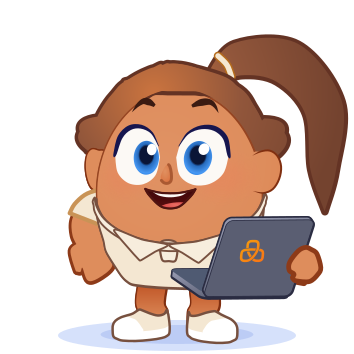
Developer
Implementa funciones y corrige errores.
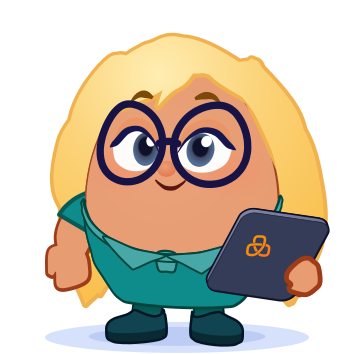
Marketer
Redacta textos y planifica campañas.

Automator
Programa tareas y supervisa los sistemas.
Conecta tus cuentas de IA en tu ordenador y elige un modelo para cada noHuman. En las conexiones de Claude y ChatGPT que gestiona la pasarela, los noHumans usan credenciales provisionales; la pasarela local añade la autenticación al contactar con el proveedor.
CEODeveloperMarketerCada uno usa el modelo que elijas.
Credenciales almacenadas localmente
Añade la autenticación del proveedor
Archivos que comparte el equipo
Recibe instrucciones y contenido seleccionado. Devuelve la respuesta del modelo.
Fuera de tu ordenadorLas carpetas personales y los procesos separados no son un entorno aislado completo del sistema operativo. El acceso al navegador y al escritorio depende de la configuración y los permisos del noHuman.
En la conexión gestionada, la pasarela reemplaza la credencial provisional por la credencial real cuando el destino es un proveedor permitido. Así, las credenciales reales quedan fuera de la configuración de autenticación habitual del noHuman. Esto no elimina secretos del texto de los mensajes ni protege frente a todo acceso a archivos locales.
Usa Claude para un noHuman y ChatGPT para otro. Configura un respaldo conectado para seguir trabajando cuando un proveedor alcance su límite de uso. Los límites del plan y la facturación de tus proveedores siguen aplicándose.
Los noHumans con escritorio tienen su propio perfil de Chromium y pueden usar los controles de escritorio permitidos. El equipo comparte contigo una carpeta de trabajo. Consulta las vistas del navegador, los archivos y la actividad registrada en el panel de control.
Revisa el consumo registrado y elige con qué frecuencia se ejecutan las comprobaciones programadas. Cada noHuman tiene un presupuesto diario de $100. Gestiona el contexto de trabajo y la Memoria guardada a medida que crecen las conversaciones.
El presupuesto diario pausa los nuevos turnos de conversación cuando el consumo registrado alcanza el límite. El trabajo en curso y las comprobaciones en segundo plano pueden seguir sumando consumo; si falla la comprobación del consumo, el trabajo continúa. Consulta la facturación de tu proveedor para conocer el cargo final.
La compactación resume el contenido más antiguo de la conversación para liberar espacio. Consulta Contexto de trabajo desde Perfil y conserva las decisiones duraderas en la Memoria guardada, donde puedes revisarlas y corregirlas. Un resumen puede omitir detalles.
Las comprobaciones programadas leen las notas guardadas y la actividad reciente antes de decidir si despiertan a un noHuman. Algunas usan un modelo y pueden consumir tokens aunque no aparezca ninguna respuesta en el chat. Elige cuándo se ejecutan en Horario.
Elige un instalador disponible para tu ordenador y sigue el asistente de configuración. noHuman Team es compatible con macOS y Windows.
Elige un instalador disponible para tu sistema operativo. El asistente abre un selector de carpetas nativo y prepara el software de IA que necesita tu conexión.
Ponle nombre al equipo, elige una carpeta de trabajo, introduce tu clave de producto y selecciona una plantilla. El asistente te guía en cada paso.
Inicia sesión en Claude o ChatGPT, añade una clave de API de otro proveedor o haz ambas cosas. Elige un proveedor para cada noHuman. Las conexiones gestionadas por la pasarela usan credenciales provisionales.
Escribe al líder. Sigue las solicitudes, las respuestas y la actividad en el panel de control. Vincula la aplicación móvil para seguir en contacto desde el teléfono o configura la réplica opcional en Telegram.
Los noHumans y el trabajo guardado se quedan en tu ordenador. Tú eliges sus cuentas de IA, herramientas y permisos.
Combina Claude, ChatGPT, Gemini, OpenRouter, DeepSeek, Mistral, Groq, Bedrock y otros proveedores en un mismo equipo. Elige el proveedor y el modelo de cada noHuman desde el panel de control.
Abre la Memoria de un noHuman o filtra las notas del equipo en Biblioteca. Revisa notas actuales, hilos de trabajo, diarios, trabajo anterior, notas de referencia y recordatorios en un único carpeta de trabajo coherente.
Los noHumans manejan su propio Chrome: parten de una instantánea de la página, usan referencias en lugar de suposiciones y suben archivos sin el diálogo del sistema. Puedes verlo en directo en el panel y tomar el control cuando lo necesites. También pueden usar el escritorio para aplicaciones sin API: con soporte completo en macOS y experimental en Windows.
Un noHuman puede crear una pequeña aplicación local con su propio backend. Tú la apruebas (la aprobación queda vinculada a un hash de sus archivos), le asignas noHumans concretos y la aplicación puede programarles trabajo.
Amplía las capacidades de los noHumans con carpetas de habilidades (SKILL.md más scripts y referencias) y herramientas de shell. Cada instalación pasa por un control firmado, que la bloquea ante cualquier fallo, y por la misma cola de aprobaciones.
Previsualiza las solicitudes y respuestas recientes en Resumen del equipo. Despliega los gráficos de actividad guardados para ver el tiempo dedicado a respuestas de IA, herramientas, navegador y subagentes. El tiempo registrado ayuda a revisar el trabajo; no puntúa los resultados.
20
Integraciones de proveedores
macOS y Windows
Aplicación de escritorio nativa
v4.10.1
Versión actual
Preferimos que lo leas aquí a que lo descubras al cabo de una hora.
Elige un instalador de escritorio disponible para la versión 4.10.1. El asistente de configuración te ayuda a elegir una carpeta, conectar tu cuenta de IA y preparar el software de IA que falte.
Pulsar Buscar actualizaciones durante una actualización ya no puede convertirla en una descarga manual. Si tu actualización se ha atascado, en Novedades tienes los pasos.
Cada noHuman es ahora un personaje animado que muestra lo que está haciendo. Elimina un equipo y restáuralo durante 7 días, y consulta qué ha cambiado después de actualizar.
Elige cuándo resume cada noHuman una conversación extensa. Las tareas abiertas guardadas y los hitos notificados ayudan a continuar el trabajo tras un resumen o un reinicio, y el selector de modelos muestra las opciones de razonamiento compatibles. Compatible con macOS y Windows.
Un noHuman que prueba sitios web vuelve a poder ejecutar sus propios scripts de Playwright en su navegador, por ejemplo en otra zona horaria o con dos usuarios a la vez. Los líderes de equipo ven lo llena que está la conversación de un noHuman antes de pasarle trabajo, y la barra de contexto muestra el tamaño real. Disponible para macOS y Windows.
La página Capacidades de cada noHuman explica cómo usa su navegador y te permite activar o desactivar sus herramientas y comportamientos de navegador. El ordenador envía a la aplicación móvil solo tu conversación, a medida que ocurre y lista para notificaciones cifradas. Disponible para macOS y Windows.
Los noHumans controlan sus pestañas del navegador, saben si un paso que falló llegó a completarse y te preguntan con una tarjeta en el ordenador o en el teléfono cuando un sitio necesita a una persona. Los noHumans que crean aplicaciones leen la consola y la red de la página, y cualquier noHuman puede grabar su navegador en vídeo. Disponible para macOS y Windows.
Pide a un noHuman que te muestre algo y su respuesta lo dibuja: un diagrama, un gráfico, una barra de progreso o un formulario para rellenar, en el ordenador y en el teléfono. Tú eliges cuánto dura cada aprobación, y el panel Trabajo muestra los tokens que usó cada tarea. Disponible para macOS y Windows.
Un panel Trabajo junto a cada chat muestra qué hizo cada noHuman, agrupado por proyecto, en el ordenador y en el teléfono. Una sección Prohibiciones bloquea acciones por completo, los líderes deciden sobre los mensajes en pausa de su equipo y los equipos se pueden vincular. Disponible para macOS y Windows.
Una pregunta breve y una tabla con lo que registra Aprobar y su duración en días, en el ordenador y en el teléfono. Disponible para macOS y Windows.
Haz clic derecho para preguntarle a un noHuman sobre algo, recordarlo, buscarlo o citar y reenviar un mensaje. La aplicación ahora reinicia sola su servicio en segundo plano cuando deja de responder. Disponible para macOS y Windows.
Las preguntas que solo tú puedes responder siempre te llegan, las aprobaciones se registran y se comprueban antes de que los noHumans actúen, y el primer mensaje tras iniciar la aplicación se responde en segundos. Disponible para macOS y Windows.
Los bucles entre noHumans esperan tu visto bueno mientras el trabajo real sigue avanzando, un único modelo auxiliar se encarga del Archivista y de las comprobaciones periódicas, y los seguimientos de los líderes se ajustan al trabajo. Disponible para macOS y Windows.
Entra directamente en la lista de revisión de modelos, comprueba el modelo inicial de ChatGPT con tu cuenta e instala menos archivos en Windows. Disponible para macOS y Windows.
Los paquetes más ligeros conservan los archivos de ejecución, las licencias y las habilidades de los agentes. Las actualizaciones de la aplicación explican el paso de instalación, y la configuración comprueba las versiones compatibles del software de IA.
Usa el selector de carpetas nativo e instala el software de IA que falte durante la configuración, con permiso, progreso y reintento en la aplicación.
Las instalaciones nuevas abren el asistente de configuración. Retoma con el nombre de equipo guardado y la carpeta de trabajo verificada o, si falló la carga de ajustes, reinténtala sin reemplazar los datos guardados.
Busca en el chat de un noHuman o en los mensajes guardados y los nombres de adjuntos del equipo seleccionado. Abre el resultado exacto con el historial cercano, conserva tu borrador y vuelve a la última conversación.
Abre enlaces a archivos, adjuntos y capturas de pantalla en el visor del lado derecho. Reproduce vídeo y audio compatibles, descarga archivos y conserva tu borrador y tu posición de lectura.
Los encabezados ilustrados mantienen los títulos en su sitio al cambiar de sección. La Memoria personal usa el noHuman seleccionado en la barra lateral; la Biblioteca del equipo conserva su filtro por titular.
Vistas previas de conversaciones, actividad guardada por categoría, orden manual de las tarjetas, próximos recordatorios y el selector de modelos junto a Enviar.
Chatea, responde solicitudes, comparte archivos y dicta mensajes desde tu teléfono. Vincúlalo con el ordenador en el que funciona tu equipo; la aplicación móvil no aloja a los noHumans.
Empieza por los 7 días de prueba de la suscripción mensual para primeros usuarios. Al contratarla tendrás que introducir los datos de pago. Tu proveedor de IA cobra por separado. Las claves de producto existentes mantienen las condiciones con las que se emitieron.