Активность: 3 мин2
Запрос от Вы
ВыОтвет получен
В ответ наВы
ВыАльфа-версия. Возможны ошибки. noHuman Team запускает ИИ-сотрудников на вашем компьютере с настоящим доступом к файлам, браузеру и рабочему столу. Начинайте с задач, где ошибка не страшна, и не отключайте очередь одобрений. Что пока не работает
noHuman Team запускает команду ИИ-агентов на вашем компьютере. Поставьте руководителю цель, а noHumans сами разделят работу. Следите за их беседами, проверяйте файлы, задавайте лимиты расходов и решайте, что одобрить.
Настольная версия 4.10.1 · macOS и Windows · Проверьте, какие установщики доступны.
Ежемесячная подписка начинается с пробного периода (7 дн.). При оформлении потребуются платёжные данные.
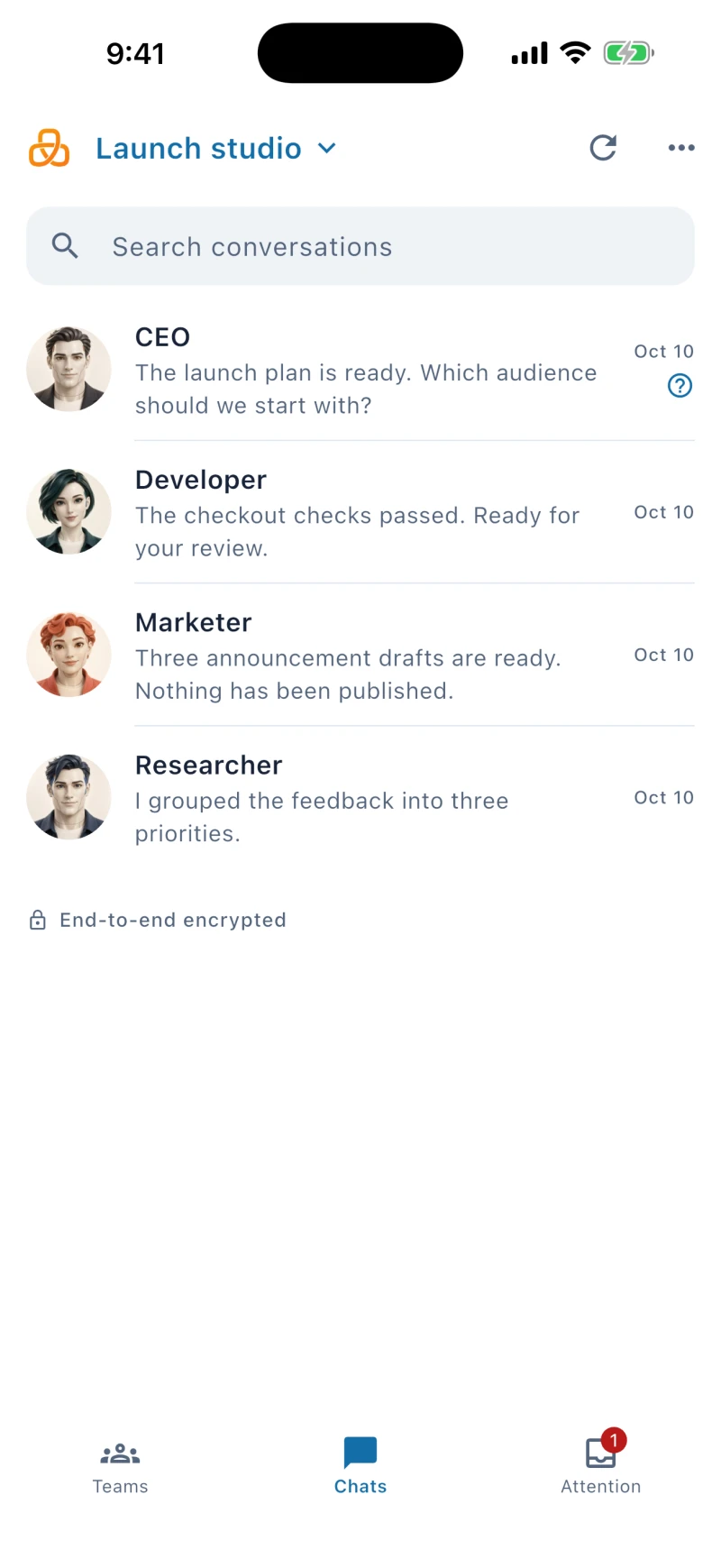
Запросы, ответы, активность и сохранённая память — в одной рабочей папке. Выберите noHuman, откройте карточку работы или посмотрите беседу.

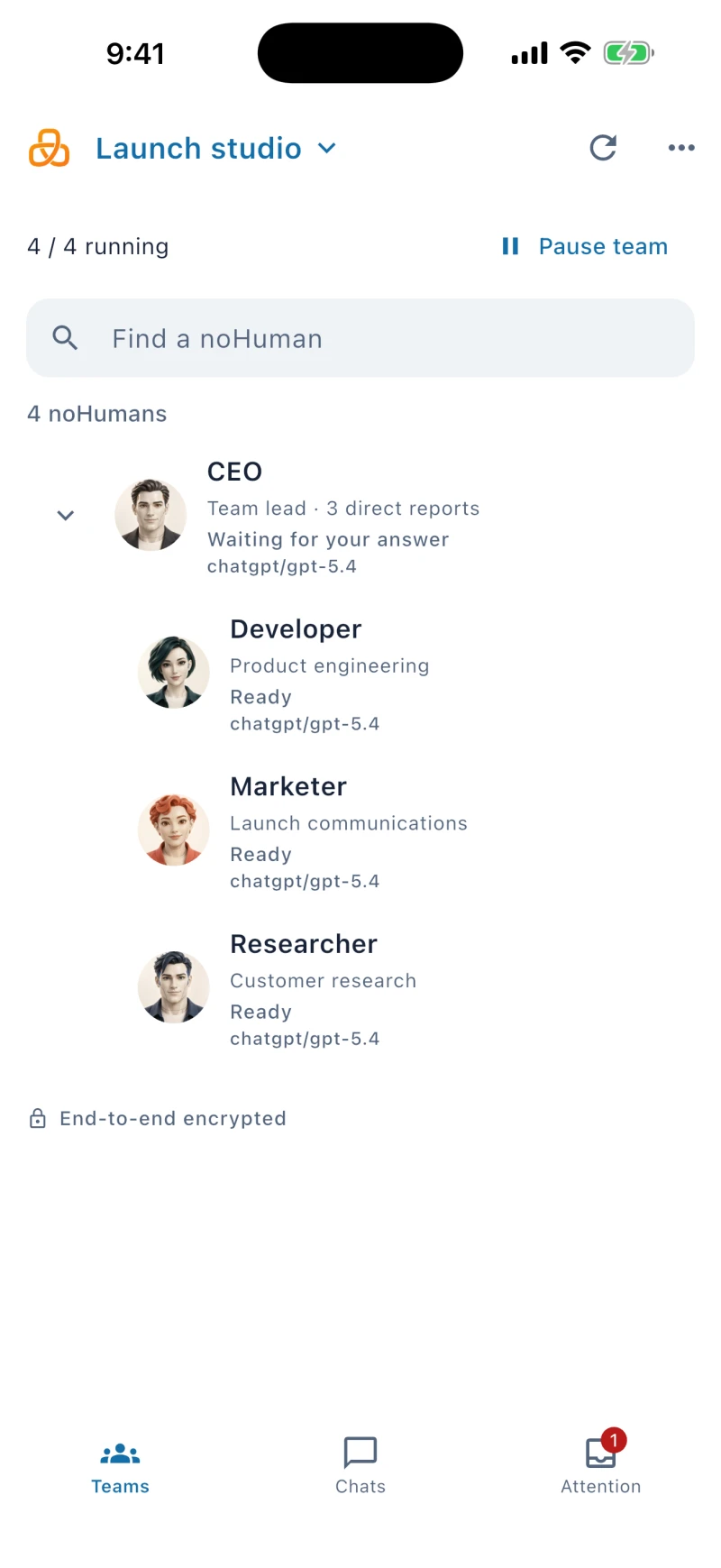
Один noHuman работает. Откройте карточку работы, чтобы посмотреть беседу или учтённую активность.
Недавние запросы и последние ответы
ВыВыВ noHuman Team 4.10.1 можно искать по сохранённым беседам и открывать нужное сообщение. Черновик и вложения останутся на месте, пока вы читаете прежние сообщения или открываете рядом с чатом отчёт, снимок экрана, видео или аудио.
Что нового в версии 4.10.1Нажмите «Найти» рядом с чатом noHuman или ищите по всем чатам выбранной команды в разделе «Обзор команды». Результат откроется прямо на сохранённом сообщении, а когда дочитаете, нажмите «К последним сообщениям».
Подробнее о поиске по сохранённым беседамСмотрите заметки команды в разделе «Библиотека» или откройте Память отдельного noHuman. Проверяйте напоминания, а чтобы посмотреть файлы, сначала выберите библиотеку знаний.
Просматривайте поддерживаемые документы и изображения, включайте видео и аудио в форматах, которые понимает браузер, или скачивайте файл. Закройте просмотр, чтобы вернуться в Профиль или на предыдущую панель.
Подробнее о просмотре файлов в чатеОтойдите от компьютера и оставайтесь на связи: беседы и запросы доступны в мобильном приложении noHuman на iPhone и Android.
Пишите, диктуйте на телефоне или отправляйте команде фото и файлы.
Команда работает на вашем компьютере, поэтому он должен оставаться включённым и в сети. Подключите телефон в разделе Настройки приложения → Мобильный доступ.
Как подключить телефонГотовимся к выходу в App Store и Google Play. Ссылки для скачивания появятся здесь после публикации.

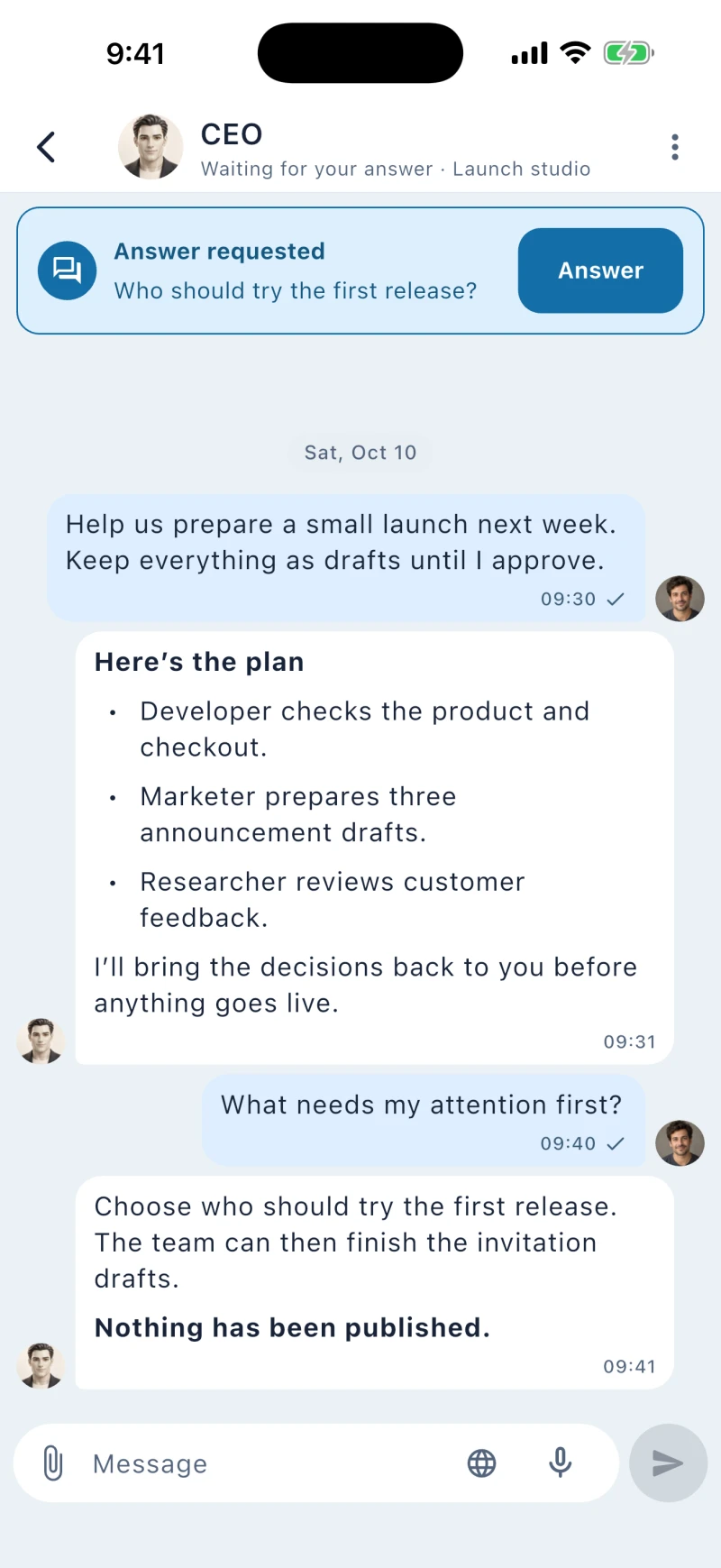
Подготовьте план запуска. Попросите команду проверить сайт, изучить аудиторию и написать черновик анонса.9:42
CEOМатериалы для запуска готовы к проверке.9:46
Подключите аккаунты ИИ-сервисов, задайте обязанности каждого сотрудника и решите, какие действия требуют вашего ответа.
Подключите поддерживаемый тариф Claude или ChatGPT либо используйте провайдера с API-ключом. Выберите модель для каждого noHuman. Подписки под управлением шлюза работают с заглушкой вместо настоящих учётных данных, а когда у основного провайдера заканчивается лимит, работу может подхватить подключённая резервная модель.
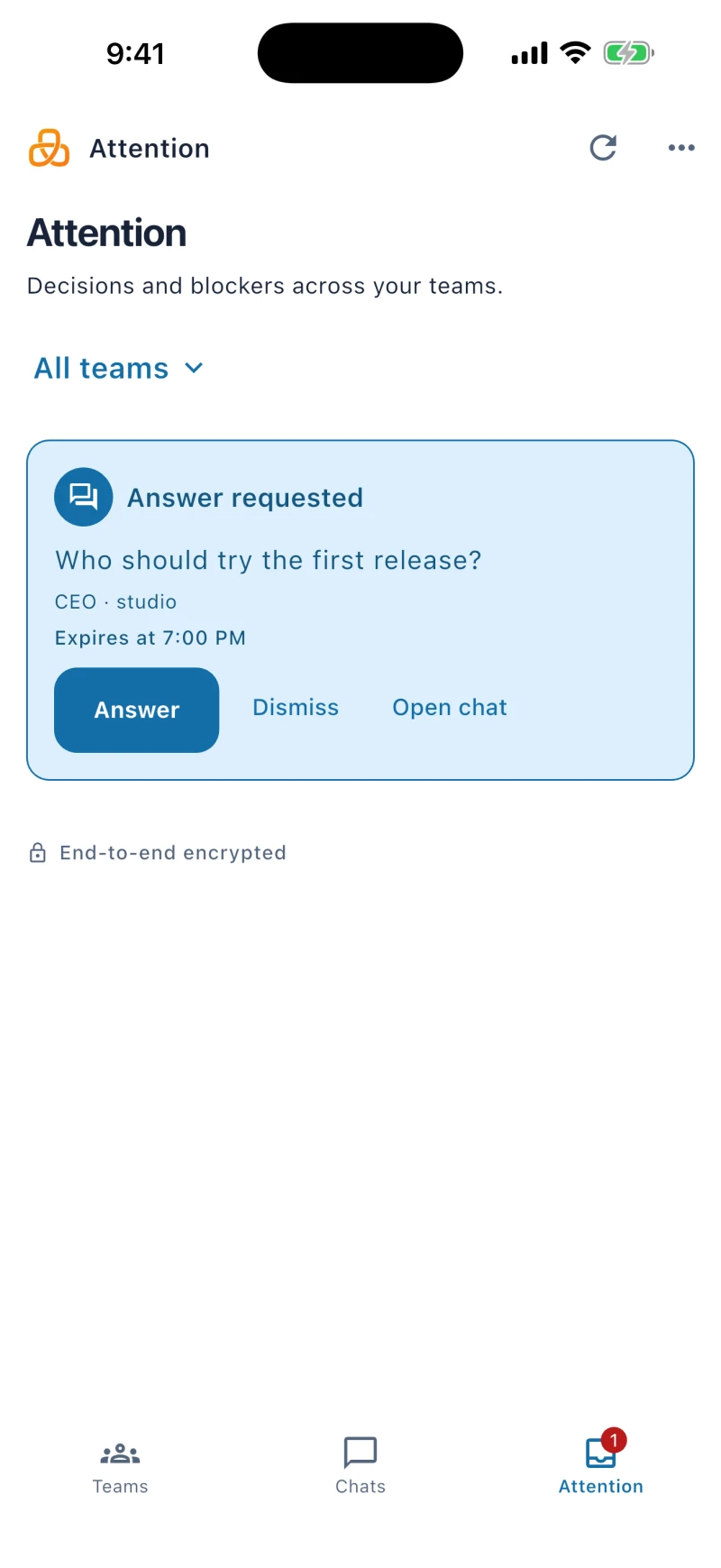
Руководитель получает подтверждение, когда передаёт задачу. Если коллега молчит, таймер о ней напомнит. Запрос и ответ видны в разделе «Обзор команды» — искать их по каждому чату не нужно.
Запросы разрешений для инструментов, установка расширений и предложенные новые коллеги — всё в одной очереди. Настройте самостоятельность каждого сотрудника и определите, какие действия сначала согласовывать с вами.
У каждого сотрудника дневной бюджет $100, а учтённый расход можно посмотреть по каждому отдельно. Когда он достигнет лимита, приложение может приостановить новые ответы в беседе, в том числе работу по запросам коллег.
Поставьте цель — руководитель может передать работу коллеге, проверить ответ и при необходимости вернуться с уточнением. В разделе «Обзор команды» видно, кто поставил задачу и кто ответил, а подробности — в самой беседе.
Одна беседа. За ней работает вся команда.
Отправляйте текст или изображения подключённому noHuman или следите за сообщениями команды в своей группе. Команда по-прежнему работает на вашем компьютере, и он должен оставаться в сети.
Руководство по настройке TelegramВыберите шаблон с заданными обязанностями и структурой подчинения. Перед запуском проверьте аккаунты, модели и инструменты.
У каждой команды свои настройки, история и рабочие папки. После настройки можно менять роли всех участников, кроме руководителя: эта роль не меняется.
Координируйте работу над продуктом, разработку, маркетинг и операционные процессы.
Предпросмотр структуры шаблона
Вы · Основатель
Задаёте направление и принимаете решения.

CEO · Руководитель
Расставляет приоритеты, делегирует задачи и проверяет результаты.

Developer
Реализует функции и исправляет ошибки.

Marketer
Готовит тексты и планирует кампании.

Automator
Планирует задачи и следит за состоянием систем.
Подключите аккаунты ИИ-сервисов на компьютере и выберите модель для каждого noHuman. В подключениях Claude и ChatGPT под управлением шлюза noHumans используют заглушку вместо настоящих учётных данных, а авторизацию при обращении к провайдеру добавляет локальный шлюз.
CEODeveloperMarketerМодель для каждого выбираете вы.
Учётные данные хранятся локально
Добавляет авторизацию для провайдера
Файлы, над которыми команда работает вместе
Получает запросы и выбранное содержимое. Возвращает ответ модели.
За пределами вашего компьютераОтдельные процессы и домашние папки не заменяют полноценную песочницу на уровне операционной системы. Доступ к браузеру и рабочему столу зависит от настроек и разрешений noHuman.
В управляемом подключении шлюз заменяет заглушку настоящими учётными данными при обращении к разрешённому адресу провайдера. Так настоящие данные не попадают в обычные настройки авторизации сотрудника. Но секреты из текста сообщений это не убирает и от любого локального доступа к файлам не защищает.
Одному сотруднику назначьте Claude, другому — ChatGPT. Настройте подключённую резервную модель, и работа продолжится, когда у провайдера закончится лимит. Лимиты тарифов и оплата у провайдеров при этом сохраняются.
ИИ-сотрудники на рабочем столе получают собственный профиль Chromium и могут использовать разрешённые средства управления компьютером. Рабочая папка у вас с командой общая. Окна браузеров, файлы и учтённую активность можно проверить в панели управления.
Смотрите учтённый расход и выбирайте, как часто запускать проверки по расписанию. У каждого сотрудника дневной бюджет $100. Когда беседы разрастаются, управляйте рабочим контекстом и сохранённой Памятью.
Дневной бюджет приостанавливает новые ответы в беседе, когда учтённый расход достигает лимита. Уже запущенная работа и фоновые проверки всё равно могут увеличивать расход, а если проверить расход не удалось, работа продолжится. Итоговую сумму смотрите в счетах провайдера.
Сжатие заменяет старую часть беседы её кратким содержанием, чтобы освободить место. Рабочий контекст можно посмотреть в Профиле, а долгосрочные решения храните в сохранённой Памяти: там их можно проверить и исправить. При сжатии детали могут потеряться.
Проверки по расписанию читают сохранённые заметки и недавнюю активность и только потом решают, будить ли сотрудника. Некоторые проверки используют модель и могут расходовать токены, даже если в чате не появится ответ. Время проверок задаётся в разделе «Расписание».
Выберите доступный установщик для своего компьютера и пройдите мастер настройки. noHuman Team поддерживает macOS и Windows.
Выберите доступный установщик для своей операционной системы. При настройке откроется системное окно выбора папки, а приложение подготовит ПО для ИИ, нужное для вашего подключения.
Назовите команду, укажите рабочую папку, введите ключ продукта и выберите шаблон. Мастер подскажет на каждом шаге.
Войдите в Claude или ChatGPT, добавьте API-ключ другого провайдера или сделайте и то и другое. Выберите провайдера для каждого сотрудника. Подключения под управлением шлюза работают с заглушкой вместо настоящих учётных данных.
Напишите руководителю. Следите за запросами, ответами и активностью в панели управления. Подключите мобильное приложение, чтобы оставаться на связи с телефона, или настройте необязательное дублирование в Telegram.
Сотрудники и сохранённая работа остаются на вашем компьютере. Аккаунты ИИ-сервисов, инструменты и разрешения для них выбираете вы.
Сочетайте в одной команде Claude, ChatGPT, Gemini, OpenRouter, DeepSeek, Mistral, Groq, Bedrock и других провайдеров. Провайдера и модель для каждого сотрудника выбирайте в панели управления.
Откройте Память отдельного сотрудника или отфильтруйте заметки команды в разделе «Библиотека». Текущие заметки, рабочие обсуждения, журналы, прошлая работа, справочные заметки и напоминания — всё в едином рабочей папке.
Сотрудники работают в собственном Chrome: сначала снимок страницы, ссылки на элементы вместо догадок, загрузка файлов без системного диалога. Наблюдайте за браузером вживую в панели управления и при необходимости берите управление на себя. Для приложений без API сотрудники могут работать и на рабочем столе: полноценно в macOS, в экспериментальном режиме в Windows.
Сотрудник может создать небольшое локальное приложение с собственной серверной частью. Вы одобряете его (одобрение привязано к хешу файлов), выделяете ему конкретных сотрудников, а приложение может ставить им работу по расписанию.
Расширяйте возможности сотрудников папками навыков (SKILL.md, скрипты и справочные материалы) и инструментами командной оболочки. Каждая установка проходит проверку подписи, которая при сбое блокирует её, и ту же очередь одобрений.
Просматривайте недавние запросы и ответы в разделе «Обзор команды». Разворачивайте сохранённые графики активности: время ответов ИИ, инструментов, браузера и субагентов. Учтённое время помогает изучать работу, но не оценивает результаты.
20
Интеграций с провайдерами
macOS и Windows
Нативное приложение для компьютера
v4.10.1
Текущий выпуск
Лучше узнать об этом сейчас, чем через час работы.
Выберите доступный установщик версии 4.10.1 для компьютера. Мастер настройки поможет выбрать папку, подключить аккаунт ИИ-сервиса и подготовить недостающее ПО для ИИ.
Нажатие «Проверить обновления» во время обновления больше не превращает его в ручную загрузку. Если обновление зависло, шаги описаны в разделе «Что нового».
Каждый noHuman теперь анимированный персонаж, который показывает, чем занят. Команду можно удалить и 7 дней восстанавливать, а после обновления видно, что изменилось.
Выбирайте, когда каждый noHuman сжимает большую беседу. Сохранённые открытые задачи и отмеченные этапы помогают продолжить работу после сжатия или перезапуска, а в выборе модели видны поддерживаемые варианты рассуждения. Поддерживаются macOS и Windows.
noHuman для тестирования сайтов снова может запускать собственные скрипты Playwright в своём браузере, например в другом часовом поясе или сразу с двумя пользователями. Руководители команд видят, насколько заполнена беседа сотрудника, ещё до передачи работы, а индикатор контекста показывает настоящий размер. Доступно для macOS и Windows.
На странице «Возможности» у каждого noHuman описано, как используется браузер, а браузерные инструменты и поведение можно включать и выключать. Компьютер отправляет мобильному приложению только вашу беседу — в реальном времени и в виде, подготовленном для зашифрованных уведомлений. Доступно для macOS и Windows.
noHumans следят за вкладками браузера, понимают, прошёл ли шаг с ошибкой, а когда сайту нужен человек, обращаются к вам через карточку на компьютере или телефоне. noHumans, которые создают приложения, читают консоль и сетевую активность страницы, а любой noHuman может записать браузер на видео. Доступно для macOS и Windows.
Попросите noHuman что-нибудь показать, и в ответе появится схема, график, индикатор выполнения или форма для заполнения — на компьютере и на телефоне. Срок каждого одобрения выбираете вы, а панель «Работа» показывает, сколько токенов ушло на каждую задачу. Доступно для macOS и Windows.
Панель «Работа» рядом с каждым чатом показывает работу каждого noHuman по проектам — на компьютере и на телефоне. Раздел «Запреты» полностью блокирует действия, руководители решают, что делать с приостановленными сообщениями своей команды, а команды можно связывать. Доступно для macOS и Windows.
Короткий вопрос и таблица с тем, что фиксирует кнопка «Одобрить», и сроком в днях — на компьютере и на телефоне. Доступно для macOS и Windows.
Правой кнопкой мыши можно спросить noHuman о чём-то, запомнить или найти это, а также процитировать и переслать сообщение. Теперь приложение само перезапускает фоновую службу, когда она перестаёт отвечать. Доступно для macOS и Windows.
Вопросы, на которые можете ответить только вы, всегда доходят до вас, одобрения записываются и проверяются до того, как noHumans начнут действовать, а на первое сообщение после запуска приложения ответ приходит за считаные секунды. Доступно для macOS и Windows.
Зациклившиеся беседы между noHumans ждут вашего разрешения, а настоящая работа идёт дальше; Архивариуса и периодические проверки обслуживает одна вспомогательная модель, а уточнения руководителей соответствуют работе. Доступно для macOS и Windows.
Запускайте команду сразу с контрольным списком проверки моделей, сверяйте начальную модель ChatGPT со своим аккаунтом и устанавливайте в Windows меньше файлов. Доступно для macOS и Windows.
В облегчённых пакетах сохранены файлы среды выполнения, лицензии и навыки агентов. Обновления приложения объясняют шаг установки, а при настройке проверяются поддерживаемые версии ПО для ИИ.
Используйте системное окно выбора папки и устанавливайте недостающее ПО для ИИ при настройке: разрешение, прогресс и повтор попытки — прямо в приложении.
После новой установки открывается мастер настройки. Продолжите с сохранённым названием команды и проверенной рабочей папкой или повторите неудавшуюся загрузку настроек, не заменяя сохранённые данные.
Ищите в чате одного noHuman или в сохранённых сообщениях и названиях вложений выбранной команды. Открывайте нужный результат вместе с соседними сообщениями, сохраняйте черновик и возвращайтесь к последней беседе.
Открывайте ссылки на файлы, вложения и снимки экрана в панели просмотра справа. Включайте поддерживаемые видео и аудио, скачивайте файлы, сохраняйте черновик и место чтения.
В шапках с иллюстрациями названия остаются на месте при переключении разделов. Личная Память показывает данные noHuman, выбранного на боковой панели; в Библиотеке команды сохраняется фильтр по владельцу.
Предпросмотр бесед, сохранённая активность по категориям, ручной порядок карточек, предстоящие напоминания и выбор модели рядом с кнопкой «Отправить».
Общайтесь в чате, отвечайте на запросы, делитесь файлами и диктуйте сообщения с телефона. Подключите телефон к компьютеру, на котором работает команда: сами ИИ-сотрудники работают не в мобильном приложении.
Сначала попробуйте приложение: у ежемесячной подписки для первых пользователей есть пробный период (7 дн.). При оформлении потребуются платёжные данные. Провайдер ИИ берёт оплату отдельно. Условия уже выданных ключей продукта не меняются.