noHuman Team 4.10: personajes animados y eliminación de equipos
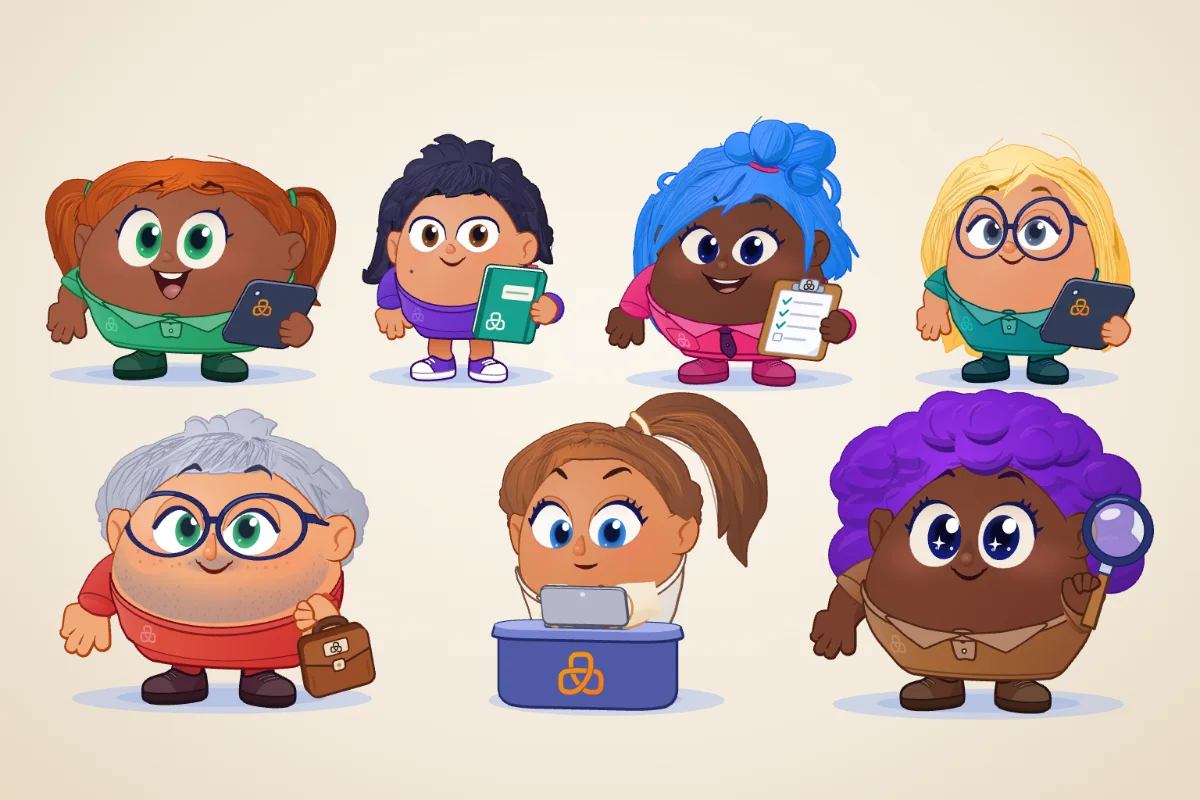
noHuman Team 4.10 da a cada noHuman un personaje animado que muestra su estado, permite eliminar equipos con 7 días para restaurarlos y muestra los cambios tras actualizar.

Publicado el
noHuman Team 4.10 convierte a cada noHuman en un personaje animado que muestra lo que está haciendo. Ahora puedes eliminar un equipo y restaurarlo durante 7 días. Después de actualizar, la app te cuenta qué ha cambiado.
La versión es compatible con macOS y Windows. Consulta la página de instalación para ver los instaladores disponibles ahora, o lee las novedades de la 4.10.0.
¿Qué muestra un personaje?
El personaje ocupa el lugar de la antigua imagen redonda: en el panel lateral, en los chats y en las páginas del equipo. Se sienta a su escritorio mientras el noHuman trabaja y se ve con sueño cuando lo detienes. En una conversación abierta es más preciso, por ejemplo cuando el noHuman investiga algo o pasa trabajo a un compañero.
El personaje se mueve solo cuando hay pruebas. Si la app pierde el contacto con un noHuman, su personaje se queda quieto, porque una figura ocupada afirmaría un trabajo que la app no puede confirmar.
¿Los equipos existentes necesitan configuración?
No. Actualiza la app y tus noHumans tendrán personajes desde el primer inicio. La app crea cada uno a partir del equipo, el lugar del noHuman en él y su rol, así que no tienes nada que convertir y cada noHuman conserva su aspecto entre inicios.
El rol elige la ropa y los accesorios. Un rol de QA lleva un portapapeles o una lupa, y un redactor lleva un cuaderno o un portátil. La piel, el cuerpo y la cara no dependen del trabajo, así que dos desarrolladores parecen dos personas distintas.
¿Cómo se cambia un personaje?
Abre los Ajustes de un noHuman y elige Avatar. La pantalla tiene cinco secciones: Cuerpo, Peinado, Cara, Ropa y Accesorios. La mayoría de las opciones muestran una pequeña imagen de la pieza. Generar para este rol crea un aspecto nuevo con la ropa de ese rol. Es gratis y no usa IA.
La aplicación móvil sigue mostrando imágenes. Si subiste una, la encontrarás en Imagen para la aplicación móvil, en la misma pantalla.
¿Cuánto procesador usan los personajes?
Medimos 18 personajes en un iMac Intel con pantalla 5K. En movimiento usaron alrededor del 80 % de un núcleo. Quietos, el 7 %. Tu cifra depende de tu ordenador y de cuántos noHumans tengas en pantalla.
Para dejarlos quietos, activa Reducir movimiento en Ajustes de la aplicación → Apariencia. Los personajes también se detienen cuando salen de la vista.
¿Cómo funciona la eliminación de un equipo?
Abre Tus equipos y pulsa el icono de la papelera junto a un equipo. La app te indica qué pasará con la carpeta de trabajo, los vínculos y la suscripción a la plantilla de ese equipo, y después te pide que escribas su nombre.
Sus noHumans se detienen y el equipo pasa a Eliminados recientemente. Durante los 7 días siguientes puedes pulsar Restaurar, o pulsar Borrar ahora para liberar el espacio en disco de inmediato. Pasados 7 días, la app borra el equipo por sí sola.
Revisa esto antes de eliminar:
- Carpetas de trabajo. Una carpeta que elegiste tú se queda donde está. Una carpeta de trabajo dentro de la carpeta propia del equipo se va con él.
- Suscripciones. Eliminar un equipo no cancela la suscripción a su plantilla.
- Equipos restaurados. Empiezan en pausa, así que pulsa Reanudar cuando quieras recuperarlos. No vuelven a sus equipos vinculados.
No puedes eliminar tu único equipo. Para empezar de nuevo, usa Restablecimiento permanente en los ajustes Avanzado de ese equipo.
¿Qué pasa cuando actualizas?
El aviso de actualización ahora enlaza con las notas de la nueva versión, así que puedes leerlas antes de reiniciar. Después de actualizar se abre una breve pantalla de Novedades con los cambios principales. Una instalación nueva no la muestra. Para volver a leerla, abre Ajustes de la aplicación → Actualizaciones.
Actualiza sin restablecer el equipo
Elige Buscar actualizaciones en la app de escritorio o usa la página de instalación. Los equipos, las conversaciones, la Memoria y la carpeta de trabajo se guardan fuera del paquete de la app y siguen ahí cuando la sustituyes.
Lee las notas de la versión 4.10 para ver la lista completa. La suscripción mensual incluye una prueba de 7 días; los cargos del proveedor de IA son aparte.
Artículos relacionados
noHuman Team 4.7: conversaciones más cortas y progreso más claro
noHuman Team 4.7 resume conversaciones inactivas, guarda puntos de control de tareas y añade niveles de razonamiento. Mantén el trabajo largo en marcha y elige cuándo libera espacio cada noHuman.
noHuman Team 4.6: opciones del navegador y conexión móvil cifrada
En noHuman Team 4.6, la página Capacidades explica cómo usa cada noHuman su navegador y te deja ajustar sus herramientas y su comportamiento. La aplicación móvil estrena una conexión más rápida y cifrada, lista para notificaciones.
noHuman Team 4.5: navegadores que informan y te piden ayuda
En noHuman Team 4.5 los noHumans no pierden de vista sus pestañas, saben si un paso fallido llegó a completarse, te piden ayuda con una tarjeta cuando una web necesita a una persona y pueden grabar su navegador.