noHuman Team 4.10: анимированные персонажи и удаление команд
В noHuman Team 4.10 у каждого noHuman есть анимированный персонаж, который показывает его состояние, команды можно удалять и восстанавливать 7 дней, а после обновления видно, что изменилось.

Автор: Dmitrii Kargashin
Опубликовано
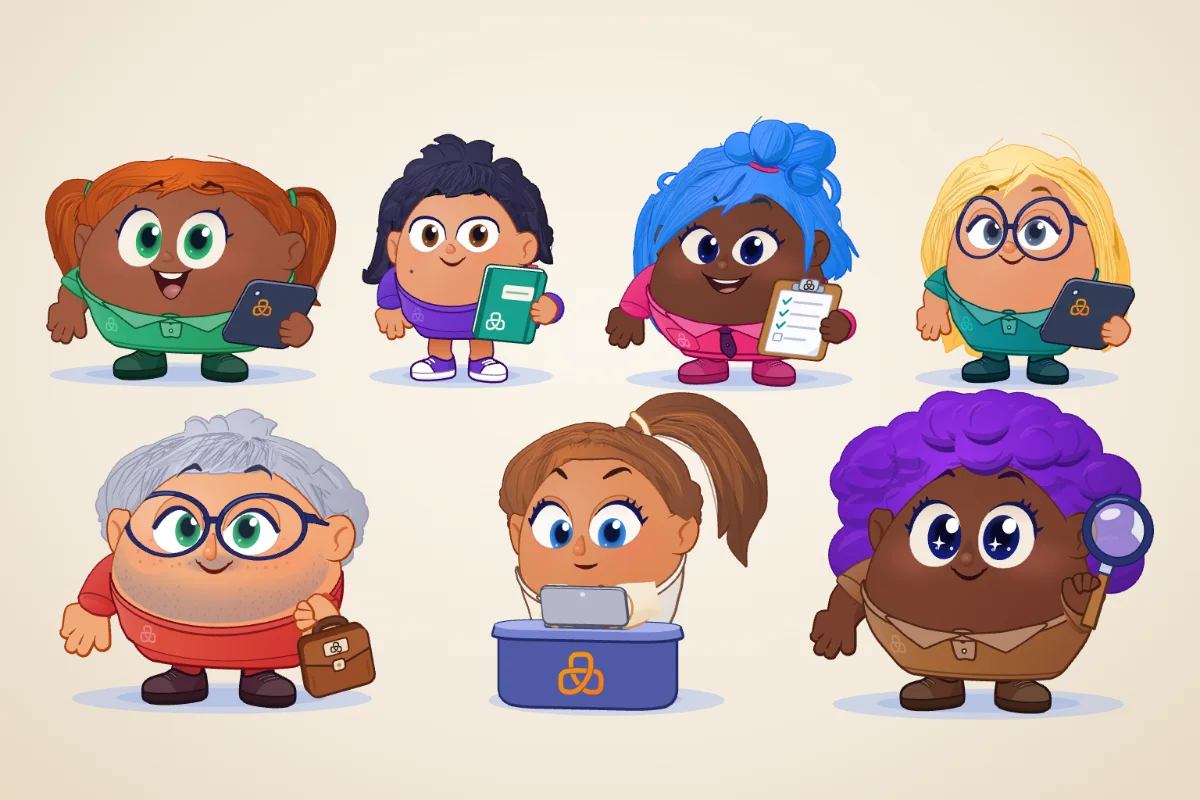
В noHuman Team 4.10 каждый noHuman стал анимированным персонажем, который показывает, чем занят. Теперь команду можно удалить и 7 дней восстанавливать. После обновления приложение рассказывает, что изменилось.
Выпуск поддерживает macOS и Windows. Какие установщики доступны сейчас, смотрите на странице установки, а подробности читайте в разделе что нового в 4.10.0.
Что показывает персонаж?
Персонаж стоит там, где раньше была круглая картинка: в боковой панели, в чатах и на страницах команды. Пока noHuman работает, персонаж сидит за столом, а когда вы его останавливаете, выглядит сонным. В открытой беседе он показывает больше, например, когда noHuman что-то исследует или передаёт работу коллеге.
Персонаж двигается только при наличии подтверждений. Если приложение теряет связь с noHuman, персонаж замирает: занятая фигура утверждала бы работу, которую приложение не может подтвердить.
Нужно ли настраивать существующие команды?
Нет. Обновите приложение, и при первом запуске у ваших noHuman появятся персонажи. Приложение создаёт каждого из команды, места noHuman в ней и его роли, поэтому ничего конвертировать не нужно, а внешность noHuman сохраняется между запусками.
Роль определяет одежду и аксессуары. Роль QA получает планшет с зажимом или лупу, а автор текстов получает блокнот или ноутбук. Кожа, телосложение и лицо от работы не зависят, поэтому два разработчика выглядят как два разных человека.
Как изменить персонажа?
Откройте настройки noHuman и выберите Аватар. На экране пять разделов: Телосложение, Причёска, Лицо, Одежда и Аксессуары. Большинство вариантов показаны маленькой картинкой. Создать для этой роли подбирает новую внешность в одежде этой роли. Это бесплатно и не использует ИИ.
Мобильное приложение пока показывает картинки. Загруженное изображение находится в разделе Изображение для мобильного приложения на том же экране.
Сколько ресурсов процессора используют персонажи?
Мы измерили 18 персонажей на iMac с процессором Intel и экраном 5K. В движении они занимали около 80 % одного ядра, а неподвижные 7 %. Ваш результат зависит от компьютера и от того, сколько noHuman на экране.
Чтобы персонажи не двигались, включите Уменьшить движение в разделе Настройки приложения → Оформление. Персонажи также останавливаются, когда уходят из поля зрения.
Как работает удаление команды?
Откройте Ваши команды и нажмите значок корзины рядом с командой. Приложение покажет, что будет с рабочей папкой, связями и подпиской на шаблон этой команды, а затем попросит ввести её название.
Её noHuman останавливаются, а команда переходит в раздел Недавно удалённые. В течение 7 дней можно нажать Восстановить или нажать Стереть сейчас, чтобы сразу освободить место на диске. Через 7 дней приложение сотрёт команду само.
Проверьте перед удалением:
- Рабочие папки. Папка, которую вы выбрали сами, останется на месте. Рабочая папка внутри собственной папки команды уйдёт вместе с ней.
- Подписки. Удаление команды не отменяет подписку на её шаблон.
- Восстановленные команды. Они запускаются на паузе, поэтому нажмите Возобновить, когда они снова понадобятся. В связанные команды они не возвращаются.
Единственную команду удалить нельзя. Чтобы начать заново, используйте Безвозвратный сброс в настройках Дополнительно этой команды.
Что происходит при обновлении?
Баннер обновления теперь ведёт к примечаниям новой версии, поэтому их можно прочитать до перезапуска. После обновления открывается короткий экран «Что нового» с главными изменениями. При новой установке он не появляется. Чтобы прочитать его снова, откройте Настройки приложения → Обновления.
Обновление без сброса команды
Выберите Проверить обновления в приложении для компьютера или воспользуйтесь страницей установки. Команды, беседы, Память и рабочая папка хранятся вне пакета приложения и остаются на месте, когда вы его заменяете.
Полный список изменений смотрите в примечаниях к выпуску 4.10. Ежемесячная подписка включает 7-дневный пробный период; оплата провайдеру ИИ отдельно.
Похожие статьи
noHuman Team 4.7: компактные беседы и понятный ход задач
noHuman Team 4.7: сжатие бесед при простое, сохранённые контрольные точки задач и выбор уровня рассуждения модели. Долгая работа не стопорится, а вы решаете, когда освобождать место.
noHuman Team 4.6: переключатели браузера и связь с телефоном
В noHuman Team 4.6 страница «Возможности» объясняет, как каждый noHuman работает в браузере, и даёт переключатели для инструментов и поведения. Мобильное приложение получает более быструю зашифрованную связь, готовую к уведомлениям.
noHuman Team 4.5: браузер, который отчитывается и просит о помощи
В noHuman Team 4.5 noHumans следят за вкладками, знают, прошёл ли шаг, который выглядел неудачным, присылают вам карточку, когда сайту нужен человек, и могут записать браузер на видео.